なっとーです!こんにちは!
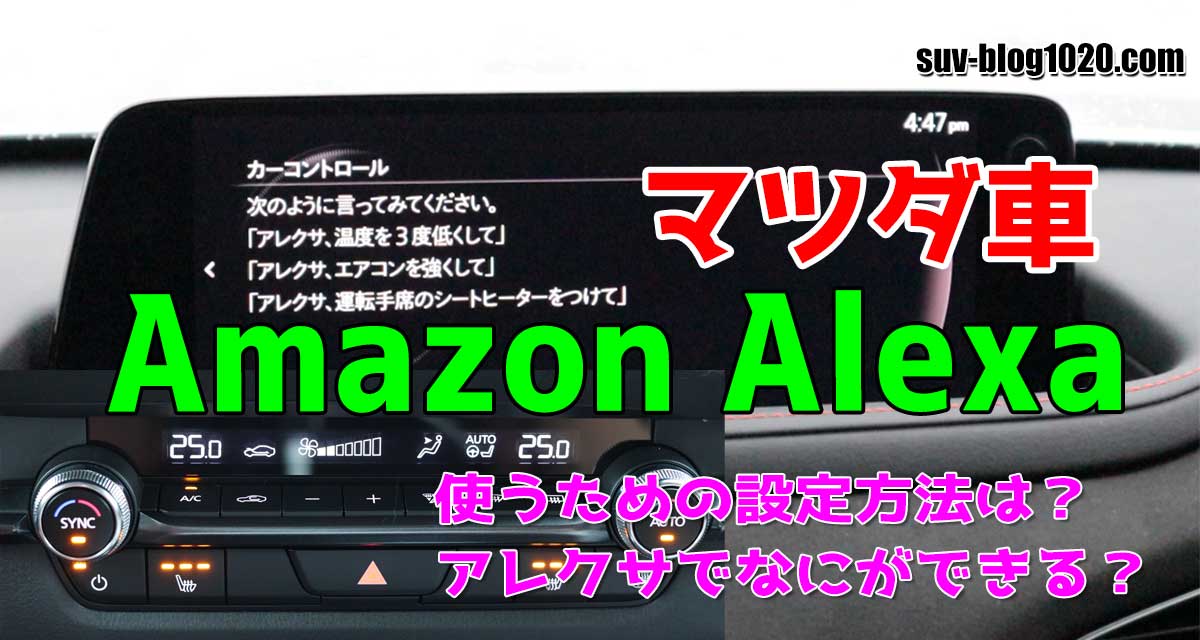
今回はマツダ車のAlexaを使う設定やAlexaでどんなことができるかについて取説に従ってお話ししてみたいと思います!
今回使用する車両は2026年2月に納車になったCX-30 20S Retro Sports Editionです。
※本記事は3ページ構成になっています。
Alexaについて
取説にはAlexaについて以下のように書かれています。
車内でAlexaに話しかけることができます。
Alexaはハンズフリーで簡単に使用でき、運転姿勢のまま、発話によって車両機能の操作が可能です。
Alexaの音声認識によりフルオートエアコン、ナビゲーション、ハンズフリー電話、オーディオ機能、シートヒーターなどが操作できます。
また、Alexaのさまざまな機能 (天気予報、ニュース機能、ショッピング、スマートホームなど) も利用できます。
Alexaの一部の機能は、お使いの際にスマートホーム製品との連携が必要です。
AlexaはAmazonが提供するサービスで、Amazon利用規約およびプライバシーポリシーが適用されます。
マツダはお客さまのAmazonアカウントにアクセスできません。
Alexaを利用する前に
Alexaを利用するために、車両とAmazonクラウドとで通信を行なう必要があります。
コネクティッドサービス機能 または Wi-Fiクライアント機能 を有効にしてください となっています。
コネクティッドサービスを契約している場合はコネクティッド経由でAlexaが使用できます。
ただし、Alexaでストリーミング配信の音楽などを再生するには、Wi-Fiクライアント機能で通信する必要があります。
つまり、コネクティッド契約をしていない場合、または、Alexaでストリーミング配信の音楽などを再生するにはWi-Fiクライアント機能で通信する必要があるということです。
注意!
Wi-Fiクライアントを有効にした場合はApple CarPlayはUSB接続のみとなりワイヤレス接続はできません。
Wi-Fiクライアント機能の設定
Wi-Fiクライアントを使う場合は次の手順でWi-Fiクライアントを設定します。
Wi-Fiクライアントはスマホ等のテザリング機能を使います。
スマホ等のテザリング設定
ここではiPhoneのテザリングを有効にします。
iPhoneの「設定」→「インターネット共有」で「他の人の接続を許可」を有効にします。
マツコネのWi-Fiクライアント設定
マツダコネクトのホーム画面から「設定」を選択します。
「モバイル機器連携」を選択します。
「Wi-Fiクライアント設定」を選択します。
「Wi-Fiクライアント」が有効(☑)になっているか確認します。
「周辺ネットワーク検索」または 「簡単接続」から、使用するデバイスとのWi-Fi接続を行なうことができます。
※テザリング設定(インターネット共有)をしたスマホ等で設定したWi-Fiパスワードを入力して接続します。
Wi-Fiクライアント機能は、モバイル機器を利用して通信するため、通信料がかかります。
(スマホでデータ無制限のプランにしている方は問題ないですね)
Amazonアカウントにサインインする
Alexaを使うにはAmazonアカウントを持っている必要があります。
(Amazonで買い物をする方やAmazon primeビデオで動画を視聴している方は持っていますね)
Amazonアカウントを持っていない方はAmazonアカウントを作成してください。
(無料の通常会員でもOK)
次の手順でAmazonアカウントにサインインします。
マツダコネクトのホーム画面から「設定」を選択します。
「Alexa」を選択します。
「サインイン」を選択します。
以下の画面になりますので、スマホ等でQRコードをスキャンします。
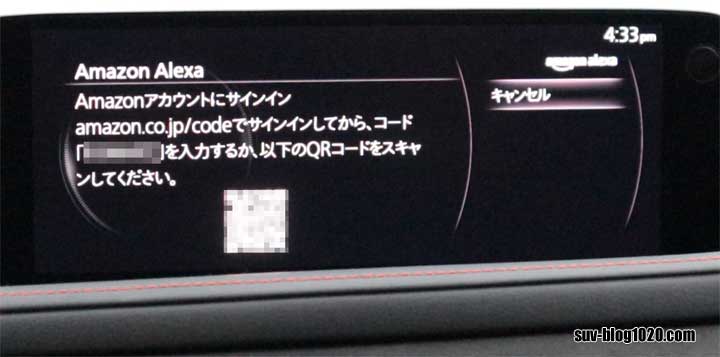
QRコードを読み取ったスマホで「許可」をタップします。

あとは、マツダコネクトの画面に表示される「ローカル検索」「連絡先へのアクセスを許可しますか?」「通話ボタンでアレクサを起動」のそれぞれで「同意して許可」や「はい」「スキップ」などで進みサインインが完了します。
これでAlexaを使う準備ができました!
Alexaを利用するとき
Alexaの利用方法は2つあります。
①『アレクサ』と発話する。
(マツダコネクトの“Alexa”で“Alexaハンズフリー”を有効にしているときに利用できます。)
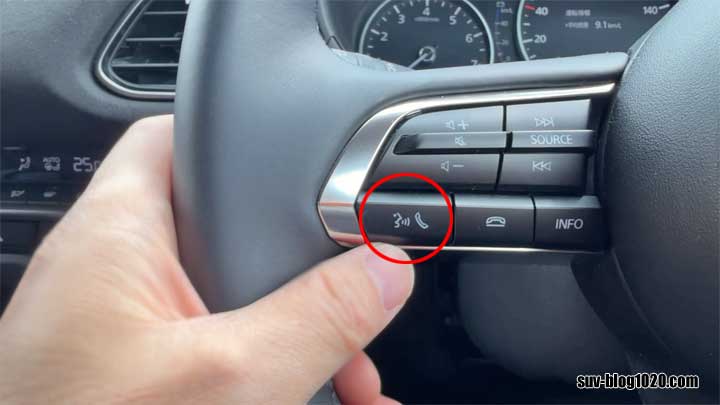
②ハンドルのトーク/ピックアップボタンを押す。
(マツダコネクトの“Alexa”で“トークボタンで起動”を有効にしているときに利用できます。)
「Alexaの機能を試してみる」は次のページです。