なっとーです! こんにちは!
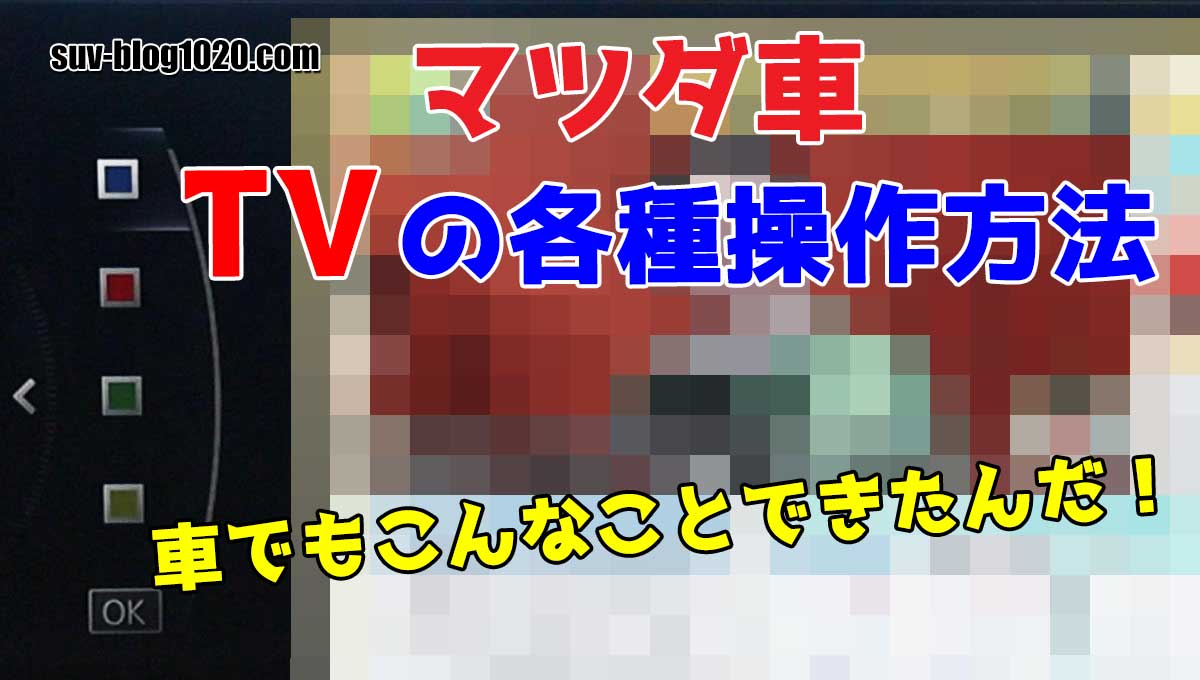
今回はマツダ車のTVの各種操作方法について取説に従ってお話ししてみたいと思います!
マツダ車でテレビを見る
※著作権の関係でTV画面はモザイク処理にしています。
テレビを見るときは、まずホーム画面の “オーディオ” を選択してソース一覧画面の “TV” を選択します。
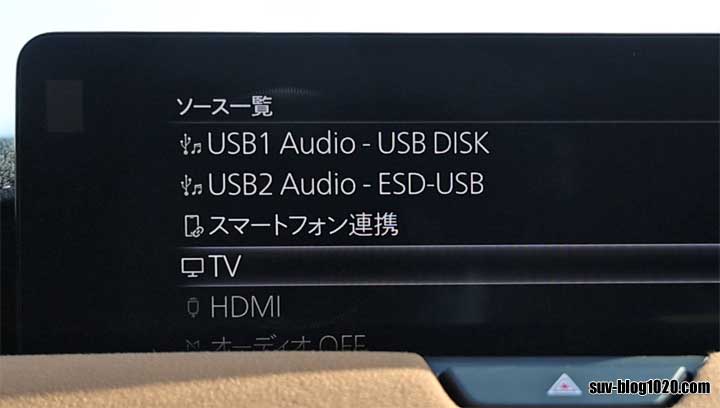
これてテレビの再生が始まります。
安全のため、走行中は映像が表示されず音声のみになり、一部の機能が制限されます。
テレビキット(テレビキャンセラー)を装着していれば走行中も映像が見れますが、基本的には停車中だけ映像を見ることができます。
音声については走行中でも聴くことができます。
コマンダーノブを回すとテレビの放送局一覧が表示されます。
※画面左に「MENU↓」 が表示されているときはコマンダーノブを押し込むことでテレビのメニューを表示できます。
TVメニュー
ソース一覧
ソース一覧画面を表示します。
オーディオのソースを切り替えることができます。
放送局一覧
放送局リストが表示され、視聴したい放送局を選択できます。
放送局リストの種別を変更する
コマンダーノブを右にスライドさせることでオプションメニューを操作できます。
オプションメニューからリストの種別を選択できます。
※こちらは仙台なので仙台での放送局一覧になっています。

エリア
本機が記憶している放送局の中から、自車位置に応じて受信可能と思われる放送局をリスト表示します。
この “エリア” が初期設定で、基本的にこの設定で良いと思います。
ホーム
初期スキャンで設定した放送局をリスト表示します。
リスト更新を選択すると、現在受信可能な放送局リストに更新されます。
ユーザ
任意の地点で更新した放送局をリスト表示します。
リスト更新を選択すると、現在受信可能な放送局リストに更新されます。
番組表
番組表から視聴したい放送局を選択できます。
現在放送していない番組を選択すると、番組情報が表示されます。
サブチャンネルを選択することができます。
表示切り替えメニューの “Ch.すべて” を選択すると、サブチャンネルが表示されます。
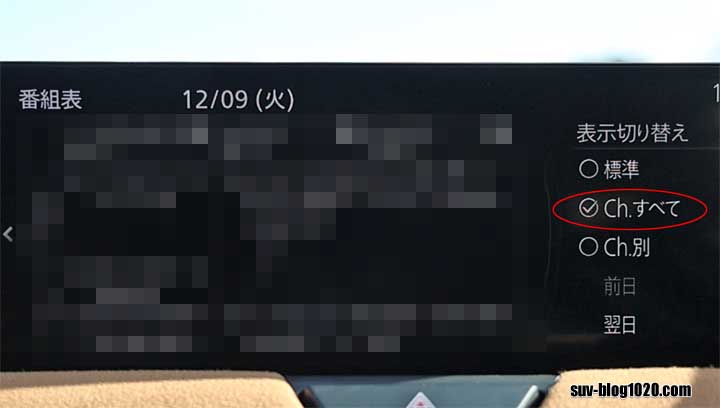
番組表は7日後まで表示できます。
コントロール
再生画面上にコントロール画面 (アイコン) を表示します。
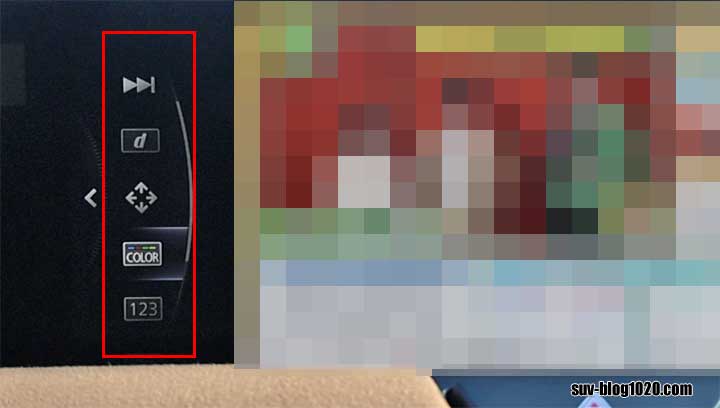
コマンダーノブを回して操作したいアイコンを選択します。
|◀◀ ,▶▶|
選局します。
放送局リストに記憶させておいた放送局を呼び出します。
※ステアリングスイッチでも選局できます。
[d]
データ放送を表示します。
[←↑→↓]
データ放送のカーソルを操作するアイコンを表示します。
コマンダーノブを回してアイコンを選択し、カーソルを操作します。
[COLOR]
データ放送を操作する色ボタンを表示します。
コマンダーノブを回してアイコンを選択し、色ボタンを操作します。
[123]
データ放送を操作するテンキーを表示します。
コマンダーノブを回してアイコンを選択し、テンキーを操作します。
[OK]
データ放送のカーソル位置で決定します。
[BACK]
データ放送操作画面を、ひとつ前に表示していた画面にもどします。
表示/音声切り替え
字幕表示や主/副音声の切り替えができます。
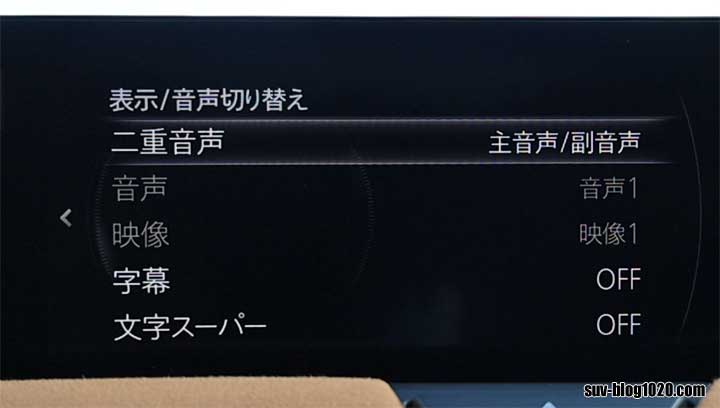
二重音声
主音声/副音声を切り替えます。
音声
音声の設定を変更します。視聴中の番組が複数の音声を提供している場合に、音声の種類を選択できます。
映像
映像の設定を変更します。視聴中の番組が複数の映像を提供している場合に、映像の種類を選択できます。
字幕
字幕の設定を変更します。
文字スーパー
文字スーパーの表示/非表示を変更します。
※字幕と文字スーパーの違いは説明が難しいので調べてみてください^^;;
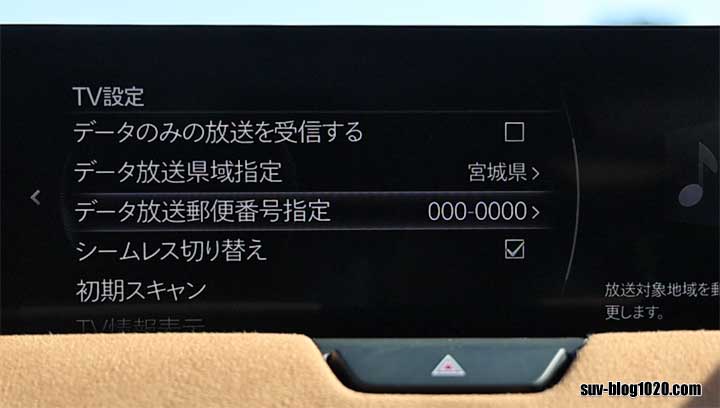
TV設定
テレビの設定画面を表示します。
受信モード
受信モードを変更します。
自動系列局サーチ
系列局への切り替えを有効/無効にします。
データのみの放送を受信する
データのみの放送を受信対象/対象外にします。
データ放送県域指定
データ放送の対象地域をリストから変更します。
データ放送郵便番号指定
データ放送の対象地域を郵便番号で変更します。
シームレス切り替え
ワンセグ・フルセグのシームレス切替を有効/無効にします。
ワンセグは地デジの受信帯域の1セグメントを使用する放送型式でデータ量が少なく画質は落ちるけど電波が弱くても安定して視聴できるのに対して、12セグメントの帯域を使うフルセグはデータ量が多く高画質・高音質の放送型式です。
初期スキャン
受信可能な放送局を放送局リストのホームに設定します。
TV情報表示
ライセンス情報などを表示します。
音響設定
音質を調節します。
最後に
はい、というわけで、今回はマツダ車のTVの各種操作方法について取説に従ってお話ししてみました。
自宅のテレビのように、マツコネのテレビも番組表や番組情報が見れたり、データ放送が見れたりカラーボタンで画面遷移させたりすることができたんですね!
私も今回初めてマツコネのテレビの設定をいじってみました^^
なお、本記事の内容はYouTube動画でも公開しています。
動画の方が分かりやすい部分もあるかと思いますので気になる方は是非チェックしてみてください!

最後までお読みいただきどうもありがとうございます!
それでは失礼します! またです!