なっとーです!こんにちは!
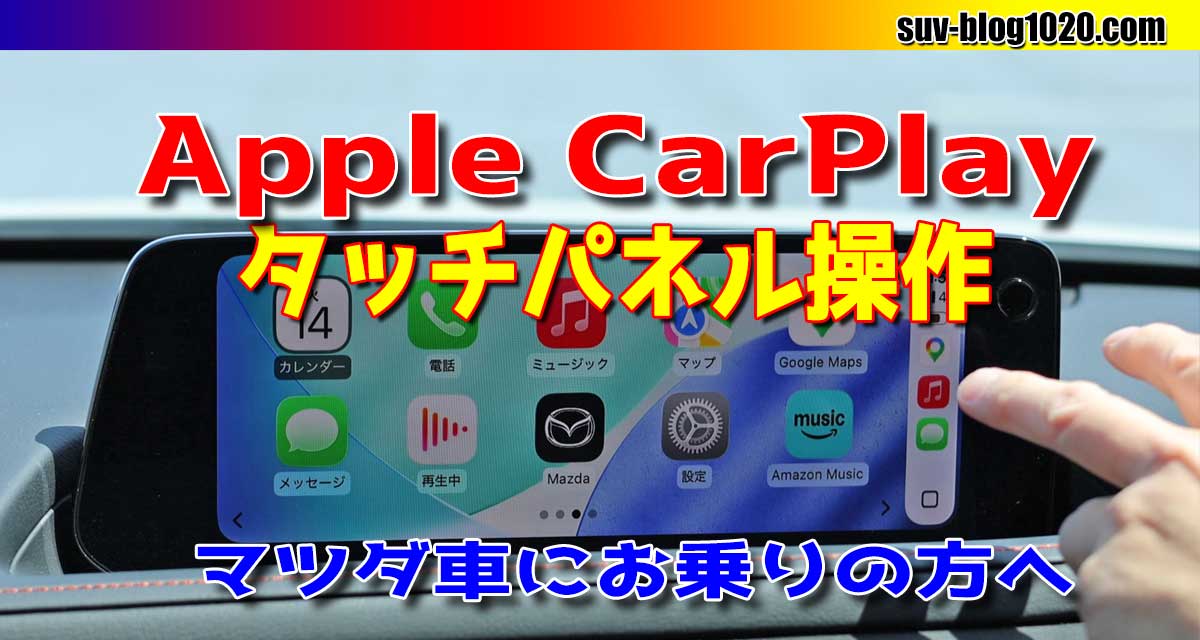
今回はApple CarPlayのタッチパネル操作がどんな感じか、コマンダーコントロール操作と比較しながらお話ししてみたいと思います!
私は普段CarPlayをほとんど使っていない&CarPlayのタッチパネル操作は初心者なのでそのへん温かい目で見ていただければ幸いです!
タッチパネル対応車種
2026年4月現在、Apple CarPlayとAndroid Auto使用時にセンターディスプレイがタッチパネル対応になった車種・グレードは以下の通りです。
2025年10月の商品改良以降のCX-30とMAZDA3
ただし、10.25インチセンターディスプレイのグレードのみで、8.8インチセンターディスプレーは非対応です。
2026年3月の商品改良以降のCX-60とCX-80
CX-60とCX-80の全グレードがタッチパネル対応です。
コマンダーコントロール使用時/タッチパネル使用時の操作感
今回は2026年2月納車のCX-30 20S Retro Sports Editionを使ってお話しします。
各種操作をコマンダーコントロールとタッチパネルで比較しながらやってみます。

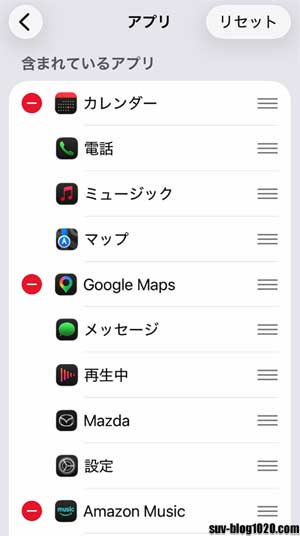
ちなみに、いまここに表示されているアプリの一覧はiPhoneのCarPlayのアプリ設定で選んでいるアプリがその順番通りに表示されています。
Apple CarPlayのメニュー操作
まずCarPlayのホーム画面でメニュー選択の操作をやってみます。
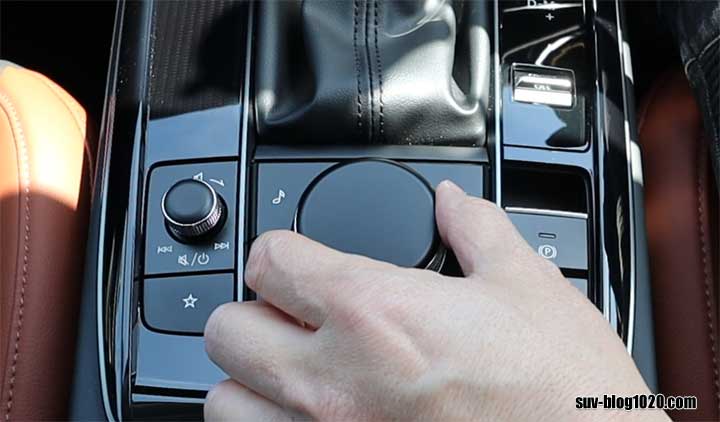
コマンダーコントロールの場合はコマンダーノブを回したりスライドさせたりすることでアプリを選びコマンダーノブを押し込んでアプリを実行します。
タッチパネル操作では、画面を指でスワイプ、スライド操作でページを切り替えることができ、目的のアプリのアイコンをタップするだけでアプリを起動できます。
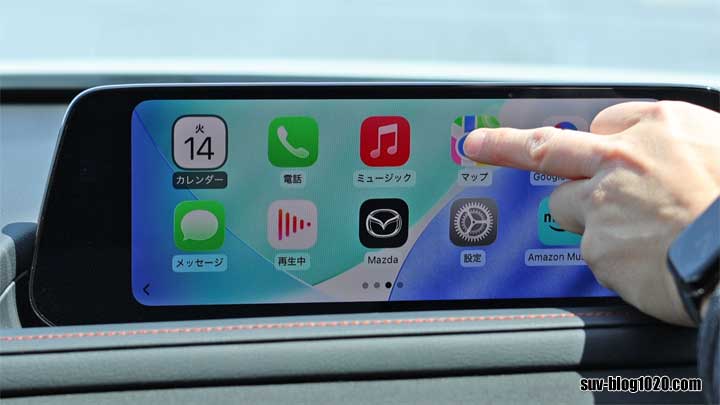
コマンダーコントロールでアプリを選択して実行するよりも直感的に操作できるので簡単です!
ただ、CX-30の場合、センターディスプレイが遠くにあるためタッチパネル操作はちょっとやりにくいです。
タッチパネル操作の話ではないですが、アプリの切り替えなど走行中はSiriで操作するのが安全かなと思います。
”Hey Siri” と発話、またはステアリングのトークボタンを押して、”マップ” や、”グーグルマップ”、”ミュージック” などアプリ名を発話するだけで目的のアプリを起動することができます。
マップアプリの操作
Appleのマップアプリの操作をやってみます。
目的地設定
目的地設定などは音声操作でやったほうが早いと思いますが^^
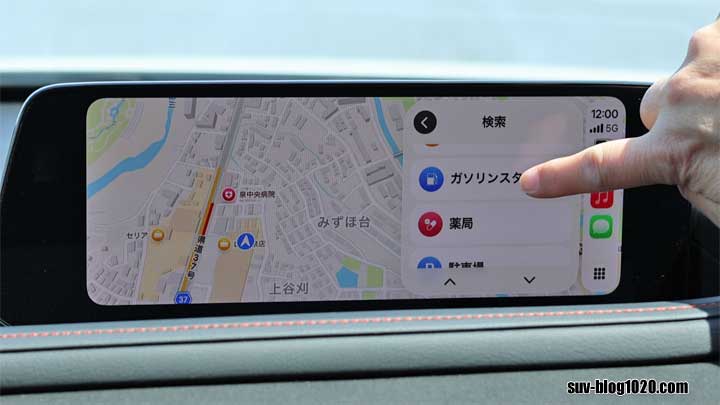
コマンダーコントロールの場合はコマンダーノブを回して「検索」にカーソルを合わせて選択、たとえばジャンルから「ガソリンスタンド」をコマンダーノブを回して選択、リストから目的のスタンドをコマンダーノブを回して選択・・そして「出発」をコマンダーノブで選択して案内開始・・
のようにコマンダーノブをくるくる回しながら選択項目を選びながら目的地設定を実施します。
一方、タッチパネルでは、選択項目を選ぶという意味では同じですが、それが指でタップしたりリストをスワイプしてタップのように直感的に操作できるのでかなり簡単です。
地図の移動
マップアプリで地図の移動や縮尺を変えたい場合、左側にある四方に矢印があるアイコンを選択すると下のような移動と縮尺変更ができる画面に変わります。
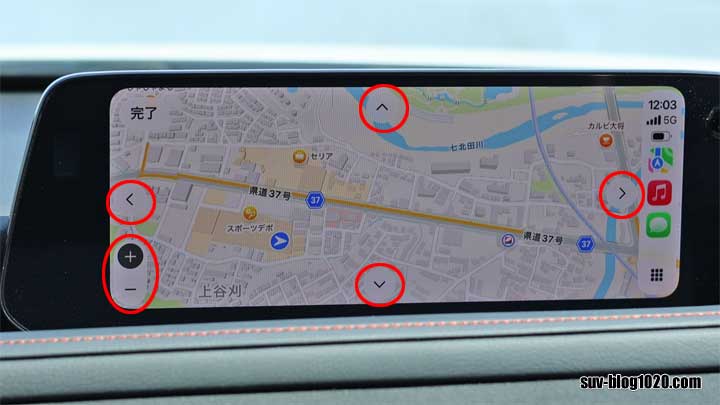
コマンダーコントロールで地図移動をする方法は2つあって、1つ目は赤丸をつけた方向のアイコンをコマンダーノブで選択してコマンダーノブを押し込むことでその方向に地図を移動させる方法です。
正直これは結構面倒です^^;
タッチパネル操作でも基本的にはこの方向のアイコンをタップしてそちら方向に地図を移動できますが、それでもちょっと面倒です。
スワイプ・スライド操作ができたらもっと簡単だと思いますがそれはできないようです。
もう1つはコマンダーノブを上下左右にスライドすることで地図を移動させることもできます。
タッチパネル操作ができるとはいえ、コマンダーノブをスライドして地図移動する方が簡単かなと思います。
ちなみに、CarPlayでの操作ではないですが、CarPlayでタッチパネル操作ができるようになった車両ではマツコネナビで使えたコマンダーコントロール上面のタッチパッドは使えなくなっています。
地図の縮尺変更
縮尺の変更(拡大・縮小)は、上の画面の(”+” “-”)のアイコンをコマンダーノブで選択して押し込む操作になります。
コマンダーノブで選択して押し込むよりは、タッチパネル操作で+、ーをタップする方が簡単かなと思います。
ただ、、個人的にはコマンダーノブを回すだけで地図の拡大縮小ができるマツコネ純正ナビが一番使いやすいと思います。地図の拡大縮小は私の場合結構頻繁に使いますので。
スマホのマップアプリのようにピンチ操作ができるならまだ使いやすそうですが、CarPlayでそれはできないんですよね。
オーディオの操作(Apple Musicなど)
次にオーディオの操作です。
今回はApple Musicでやってみます。
こちらはApple Musicの操作画面(新着)です。
コマンダーコントロールではコマンダーノブをくるくる回してアーティストや曲、ラジオ番組などを選んで選択する感じです。
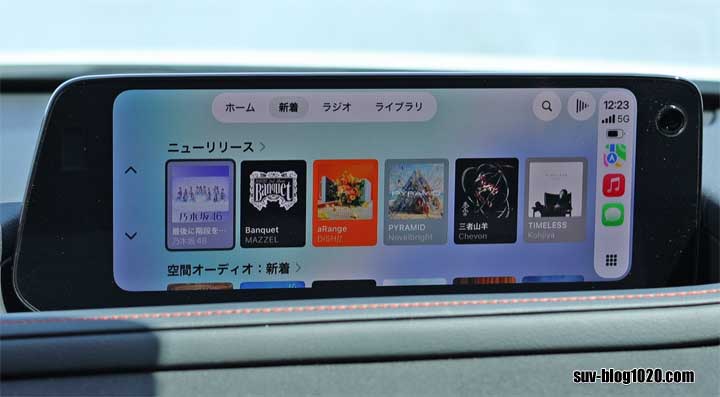
このへんはやはりタッチパネル操作の方が簡単ですね。
画面をスワイプしたり目的のものをタップで選択したり直感的でやりやすいです!
再生画面でも再生や一時停止、次の曲や前の曲・・などコマンダーノブを回してカーソルを合わせて押し込むという操作よりは、タップで一発で操作できるタッチパネル操作のほうがずっと簡単です!
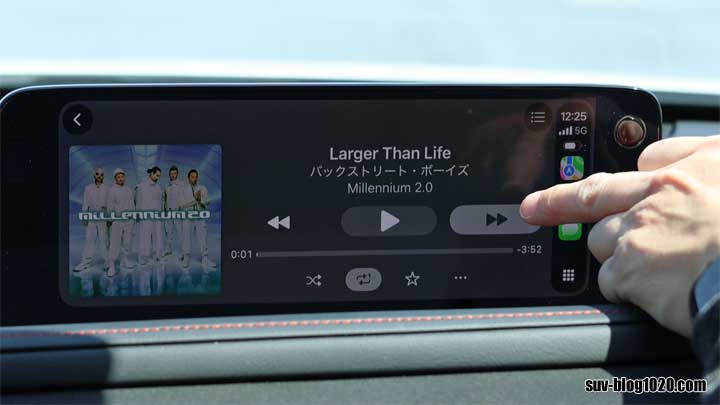
ただ、やはりCX-30(MAZDA3も)はセンターディスプレイが前方の方にあって遠いのでタッチ操作はちょっと大変かもしれません^^; 確かめていませんが、CX-60やCX-80の方がディスプレイは手前にある感じがします。
このへんは、タッチ操作がメインとなる新型CX-5のようにかなり手前に大画面のディスプレイがあるのが使いやすそうですね。
私のCX-60もタッチパネル操作はできないので気にしていませんでしたが、タッチパネル操作を多用するなら液晶保護フィルムを貼っておいた方が精神衛生上良いかもしれませんね!
最後に
いかがでしたでしょうか。
というわけで今回は Apple CarPlayのタッチパネル操作についてコマンダーコントロール操作と比較してどうかというところについて簡単にお話ししてみました。
なお、本記事の内容はYouTube動画でも公開しています。
動画の方が動きが合って分かりやすいかと思いますので気になる方は見てみてください^^
ちなみに動画ではお話ししていませんでしたが、マツコネの設定の「Bluetooth/スマートフォン連携メニュー」の中に「走行中タッチスクリーン操作 有効/無効」という設定がありました。
走行中もタッチ操作できるものがあるんですね。
最後までお読みいただきどうもありがとうございます!
それではこのへんで終わります。