なっとーです! こんにちは!
2026年の新型CX-5ではタッチパネルで操作する大画面のセンターディスプレイが採用されましたが、走行中など、ノールックで安全に操作できるコマンダースイッチ操作のメリットもあります。
ということで今回はコマンダースイッチ操作のおさらいと、走行中のノールック操作についてお話しします!
※本記事は2ページ構成です。
マツダ車のコマンダースイッチ紹介
まず、コマンダースイッチの基本的な使い方を取説に従っておさらいしておきます。
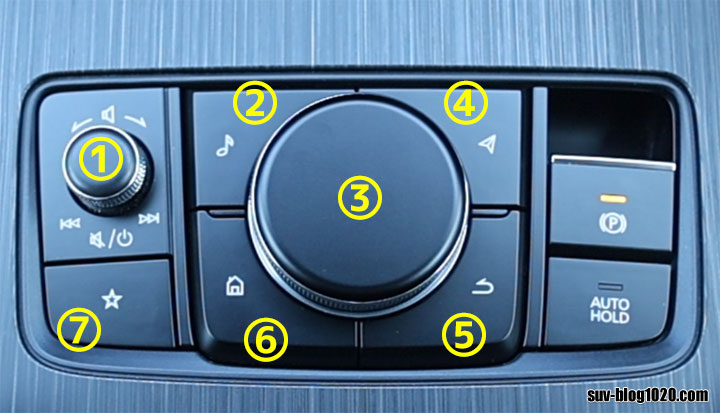
①音量ノブ
音量ノブは「音量の調整」「MUTE」「放送局/楽曲を切り替える」「ラジオの自動選局」「マツコネの電源OFF/ON」をするときにつかうノブです。
ノブを左に回すと音量が小さくなり右に回すと音量が大きくなります。
また、ノブを上から押し込むと再生中のオーディオ、ラジオなどの音をミュート(消音)することができます。
左右にスライドさせると、放送局や曲を切り替えることができます。
左右にスライドさせたまま長押しすると再生中の曲を早戻し/早送りします。
ラジオの場合は放送局のサーチをします。
(※スライド操作はCX-30や60,80,マツダ3などの第7世代車のみ)
ちなみに、上記の操作はステアリングスイッチでも操作できるのでステアリングスイッチの方がラクかと思います。
ノブを上から長押しするとマツコネの電源をOFFします。
電源OFFの状態で音量ノブを上から押すとマツコネの電源がONになります。
②オーディオボタン
オーディオボタンを押すことで最後に再生されたオーディオソース画面が表示されます。
そこからオーディオのソース選択や曲の再生操作などを行うことができます。
③コマンダーノブ
コマンダーノブは「カーソルを操作(回す/スライドする)」したり、「決定する(押す)」したりするときに使います。
また、コマンダーノブ上面はタッチパッド※になっていてタッチパッド操作をすることもできます。
※タッチパッド操作可能車種
タッチパッドが使えるのは、Apple CarPlayがタッチパネル操作できるようになる前のCX-30,CX-60,CX-80,MAZDA3のみです。
Apple CarPlayがタッチパネル操作できるようになった車種ではコマンダーノブのタッチパッド機能は動作しなくなってしまいました。
CarPlayのタッチパネル対応以降も、コマンダーノブのタッチパッド機能は残しておいても良かった気がします。。
④マップボタン
ナビゲーション画面に切り替えて現在地を表示します。
(ナビSDを挿入していない場合はコンパス画面が表示されます)
ルート案内中に押すとナビの音声案内と現在地の住所が表示されます。
⑤バックボタン
メニュー操作中など、バックボタンを押すことでひとつ前の画面に戻ります。
⑥ホームボタン
短押しするとホーム画面が表示されます。
ホーム画面表示中にホームボタンを押すとアンビエント画面(時計表示または黒画面[設定による])を表示します。
長押しすると、Apple CarPlay/Android Autoの画面とマツコネの画面を切り替えることができます。
⑦お気に入りボタン
お気に入り画面が表示されます。
長押しすると現在表示中の連絡先、放送局、ナビゲーションの地点などをお気に入りに登録できます。
例えばお気に入りのラジオ放送局を登録しておけば、お気に入りボタンを押してお気に入りに登録されているラジオ放送局を選ぶだけで聴きたいラジオが聴けます。
自宅を登録しておくと、お気に入りボタンを押して「自宅」を選択することで出先から自宅までのルート案内を簡単に設定することができるので便利です。
指の置き方
では、ノールックでコマンダースイッチを操作するために丸いコマンダーノブを包み込むように持ちます。
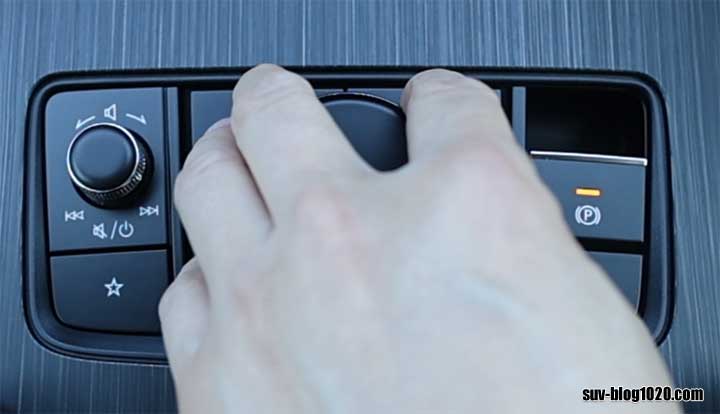
すると各スイッチに自然に指がかかるようになるので慣れると手元を見ずに走行中も安全に操作することができます。
ちなみに私の場合は、マップボタンを人差し指、オーディオボタンを中指(または薬指)、バックボタンを親指、ホームボタンを小指で押しています。
「走行中にノールック操作」は次のページです。